
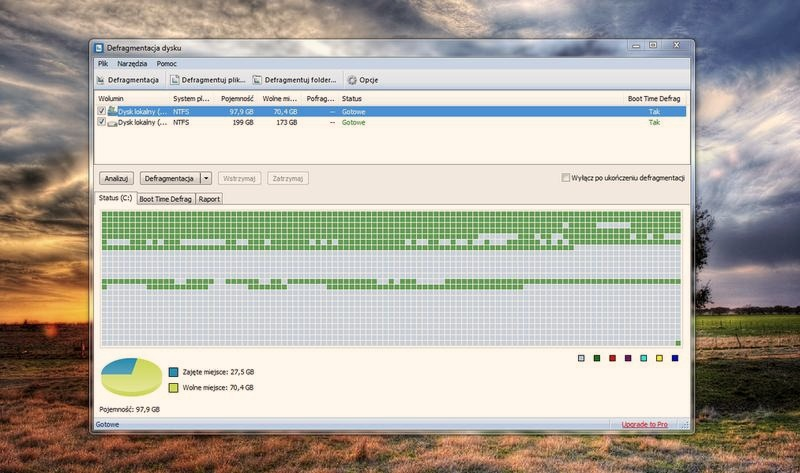
Aby sprawdzić fragmentację, otwieram w Windows narzędzie „Defragmentacja i optymalizacja dysków” — wystarczy wpisać tę nazwę w menu Start. Następnie wybieram dysk i klikam „Analizuj”; po chwili system podaje wynik w procentach oraz typ nośnika. Fragmentacja oznacza, że części pliku znajdują się w różnych miejscach. W przypadku HDD głowica musi przemieszczać się między nimi, co może wydłużać odczyt, zwłaszcza gdy często zmieniam wiele danych.
Wynik powyżej 10% może sugerować, że warto rozważyć optymalizację, ale nie stanowi uniwersalnej granicy. Przy 7% zwykle nie ma powodu do niepokoju. Jeśli jednak intensywnie używam mocno zapełnionego HDD, ponownie sprawdzam jego stan po kilku tygodniach lub miesiącu. Windows może optymalizować dyski automatycznie — domyślnie robi to co tydzień — a harmonogram zmienię w tym samym oknie. Proces potrwa od kilku minut do kilku godzin, zależnie od pojemności dysku, ilości danych i stopnia ich rozproszenia.
HDD czy SSD? Wybierz optymalizację, która nie zaszkodzi dyskowi
Zanim uruchomię optymalizację, sprawdzam, czy korzystam z HDD, czy SSD. Defragmentacja służy przede wszystkim tradycyjnym dyskom HDD: uporządkowanie fragmentów może skrócić odczyt i ograniczyć pracę mechanicznej głowicy. SSD nie defragmentuję ręcznie, ponieważ rozproszenie danych nie spowalnia go w ten sam sposób, a dodatkowe zapisy niepotrzebnie zwiększają zużycie nośnika. Windows rozpoznaje jego typ i dobiera odpowiednią optymalizację, w tym TRIM dla SSD.
Jeśli wolę wiersz poleceń, uruchamiam go jako administrator i wpisuję defrag /A, aby przeanalizować dyski, albo defrag C: /U, by zoptymalizować dysk C i śledzić postęp. Z kolei polecenie defrag /C obejmuje wszystkie dyski. Przed rozpoczęciem upewniam się, że nie pomyliłem HDD z SSD, a także pamiętam, że system nie obsługuje defragmentacji lokalizacji sieciowych. Jeśli analiza nie wykazuje problemu, zamiast uruchamiać proces na zapas, pozostawiam regularną kontrolę harmonogramowi.
Ile przebiegów wykonać podczas defragmentacji w Windows 10
Poniższa lista wyjaśnia, jak sprawdzić, czy dysk wymaga defragmentacji, uruchomić optymalizację i zdecydować, kiedy ją zakończyć. Defragmentuj tradycyjne dyski HDD, natomiast w przypadku SSD pozostaw optymalizację systemowi Windows, który stosuje inne metody.
- Sprawdź typ dysku i poziom fragmentacji. W menu Start wyszukaj narzędzie „Defragmentacja i optymalizacja dysków”, wybierz dysk, a następnie kliknij „Analizuj”. Defragmentacja służy przede wszystkim dyskom HDD, dlatego dla SSD pozostaw włączoną automatyczną optymalizację. Fragmentacja przekraczająca około 10% może przemawiać za optymalizacją HDD, ale próg nie jest sztywny — uwzględnij również sposób użytkowania dysku.
- Uruchom optymalizację wybranego HDD. Zaznacz dysk i kliknij „Optymalizuj”. Windows może przeprowadzić kilka przebiegów, aby uporządkować rozproszone fragmenty plików. Czas operacji zależy od pojemności, ilości danych, szybkości i stanu nośnika, więc może wynieść od kilku minut do kilku godzin. Jeśli dysk jest duży i mocno zapełniony, zaplanuj optymalizację na czas, gdy nie będziesz korzystać z komputera.
- Zakończ optymalizację i sprawdź wynik. Nie uruchamiaj kolejnych przebiegów tylko po to, by osiągnąć określoną ich liczbę — zazwyczaj wystarcza jeden, choć mocno pofragmentowany dysk może wymagać następnych. Poczekaj, aż narzędzie zakończy pracę, a potem sprawdź aktualny stan dysku. Jeśli system nadal zaleca optymalizację, możesz ponowić ją później. Nie przerywaj procesu tylko dlatego, że pasek postępu przesuwa się powoli.
- Pozostaw harmonogram i okresowo sprawdzaj jego ustawienia. Domyślnie Windows 10 planuje cotygodniową optymalizację. W narzędziu możesz zmienić częstotliwość lub wybrać dyski objęte harmonogramem. Przy typowym użytkowaniu ręczna defragmentacja zwykle nie jest potrzebna częściej niż raz w miesiącu lub kwartale, natomiast intensywnie używany HDD warto kontrolować częściej. Do analizy i optymalizacji z wiersza poleceń służą odpowiednio polecenia
defrag C: /Aidefrag C:. Uruchom CMD jako administrator.
Ile przebiegów defragmentacji potrzeba i po czym poznać, że można ją zakończyć?
Liczba przebiegów zależy głównie od pojemności dysku HDD, ilości zapisanych danych i stopnia ich fragmentacji. Zwykle wystarcza jeden pełny przebieg, ale duży, mocno zapełniony dysk może wymagać kilku etapów. Wtedy proces trwa od kilkunastu minut do kilku godzin. Nie uruchamiam defragmentacji ponownie tylko dlatego, że narzędzie pokazuje kolejne przebiegi — system sam porządkuje pliki i ocenia, czy dalsza praca przyniesie korzyści.
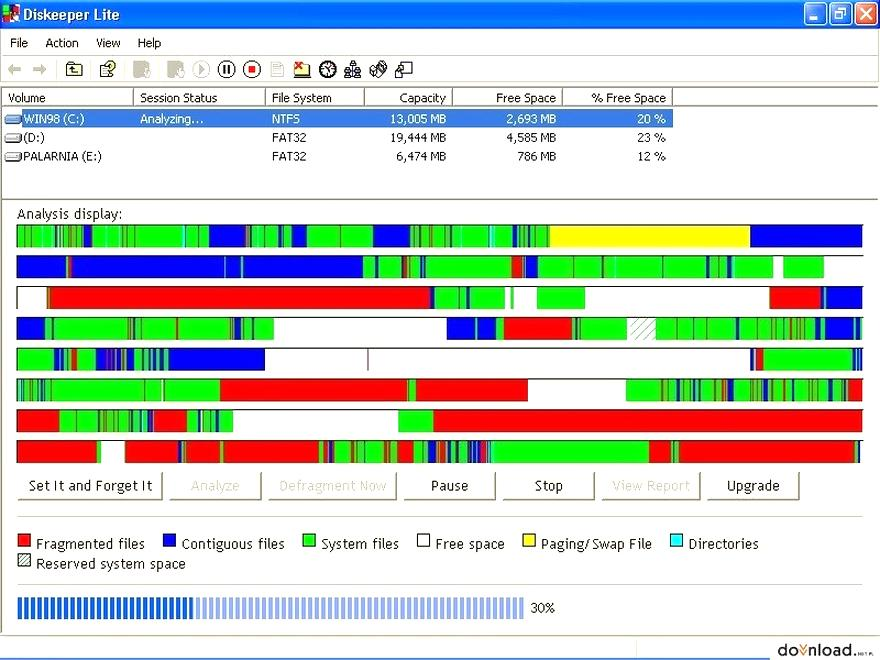
Po zakończeniu sprawdzam bieżący stan nośnika w narzędziu „Defragmentacja i optymalizacja dysków”. Jeśli analiza wykazuje niski poziom fragmentacji, na przykład kilka procent, a operacja już nie trwa, uznaję ją za zakończoną. Ponad 10% fragmentacji często przyjmuje się za orientacyjny próg wykonania defragmentacji, jednak nie jest to sztywna reguła: liczą się także sposób korzystania z komputera i ilość wolnego miejsca. Jeśli po przebiegu wskaźnik spadł, a system nie zaleca dalszej optymalizacji, ponawianie operacji zwykle niewiele zmieni.
Regularna optymalizacja pomaga utrzymać dysk HDD w dobrej kondycji. Warto jednak pozwolić Windowsowi samodzielnie dobierać harmonogram i rodzaj działania do używanego nośnika.
Windows sam zadba o dysk, a SSD uniknie zbędnych zapisów
Postęp mogę śledzić w oknie narzędzia albo w wierszu poleceń, wpisując defrag C: /U dla dysku C:. Analizę uruchamiam poleceniem defrag /A, a optymalizację wszystkich dysków — poleceniem defrag /C. Konsolę trzeba przy tym otworzyć z uprawnieniami administratora. Jeśli komputer ma dysk SSD, nie uruchamiam na nim klasycznej defragmentacji: system stosuje odpowiednią optymalizację, w tym TRIM, a niepotrzebne przenoszenie danych powoduje dodatkowe zapisy. Ponadto Windows może planować optymalizację cyklicznie, dlatego przy zwykłym użytkowaniu nie trzeba ręcznie powtarzać jej co kilka dni.
Dysk HDD czy SSD — kiedy defragmentacja pomaga, a kiedy jest zbędna?
Kiedyś, gdy komputer nagle zwalniał, najczęściej słyszałem radę: „zrób defragmentację”. Dziś najpierw sprawdzam, jaki mam nośnik. HDD i SSD zapisują dane na różne sposoby, dlatego ta sama operacja może pomóc jednemu, a drugiemu nie przynieść żadnej korzyści.
Na HDD plik może składać się z wielu oddalonych od siebie fragmentów. To zjawisko nazywamy fragmentacją. Ponieważ talerze się obracają, a głowica przemieszcza się między kolejnymi miejscami, odczyt rozproszonych danych trwa dłużej. Defragmentacja scala fragmenty i układa je bliżej siebie, dzięki czemu ogranicza ruch głowicy. Najwięcej korzyści przynosi mi na starszym, mocno zapełnionym dysku, na którym często instaluję i usuwam gry albo pracuję z dużymi plikami wideo, graficznymi czy projektowymi.
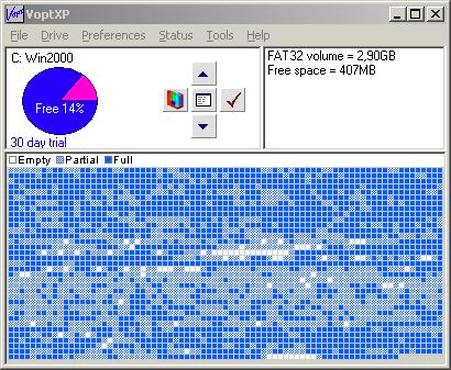
Nie traktuję jednak defragmentacji HDD jak magicznego przycisku, który przyspieszy każdy komputer. Gdy dysk jest prawie pusty, fragmentacja niewielka, a ograniczeniem okazuje się mała ilość pamięci RAM lub wolny procesor, efekt może być ledwo dostrzegalny. Wbudowane narzędzie Windows pozwala najpierw przeanalizować nośnik. Fragmentację przekraczającą 10% często uznaje się za orientacyjny sygnał do działania, ale ważniejsze od samej liczby są typ dysku i sposób jego używania.
Niepotrzebne porządki mogą skrócić życie SSD — jak zadbać o oba typy dysków?
SSD nie ma talerzy ani ruchomej głowicy, więc odczyt danych z różnych komórek pamięci flash nie wymaga mechanicznego przemieszczania części. Rozproszenie fragmentów pliku nie powoduje zatem takich opóźnień jak na HDD. Ręczna i częsta defragmentacja SSD zwykle niewiele daje, a jednocześnie generuje dodatkowe zapisy. Ponieważ komórki pamięci wytrzymują ograniczoną liczbę cykli zapisu, nie warto niepotrzebnie obciążać nimi nośnika.
Nie oznacza to jednak, że system powinien pozostawić SSD bez opieki. Windows rozpoznaje rodzaj nośnika i dobiera odpowiednią optymalizację: dla HDD może uruchomić defragmentację, a dla SSD między innymi TRIM, który informuje nośnik, które bloki danych są już nieużywane. Dlatego zamiast ręcznie wymuszać klasyczne porządkowanie, korzystam z narzędzia „Defragmentacja i optymalizacja dysków” i sprawdzam, czy zaplanowana optymalizacja jest włączona.
Aby skontrolować HDD, wyszukuję w Windows narzędzie do optymalizacji dysków, wybieram właściwy wolumin i klikam „Analizuj”. Następnie sprawdzam wynik i decyduję, czy wybrać „Optymalizuj”. Systemowy harmonogram może uruchamiać optymalizację co tydzień, ale częstotliwość można zmienić lub wyłączyć ją dla wybranych dysków. Mogę też otworzyć konsolę jako administrator i wpisać defrag /A, aby przeanalizować dysk, albo defrag C: /U, aby zoptymalizować dysk C: i wyświetlać postęp. Dostępne opcje pokazuje polecenie defrag /?.
Czas pracy zależy od pojemności HDD, ilości zapisanych danych i stopnia ich rozproszenia. Lekko używany nośnik może zakończyć pracę po kilkunastu minutach, natomiast duży, mocno zapełniony dysk może potrzebować kilku godzin. Dlatego uruchamiam proces wtedy, gdy nie potrzebuję komputera, i nie przerywam go podczas porządkowania danych. Nie trzymam się sztywnego kalendarza: przy zwykłym użytkowaniu sprawdzam dysk co miesiąc lub kwartał, a gdy często zmieniam pliki, zaglądam do narzędzia częściej.
Stosuję prostą zasadę: analizuję HDD i w razie potrzeby go defragmentuję, a SSD pozostawiam systemowej optymalizacji i TRIM. Przed każdą większą operacją tworzę też kopię ważnych plików, ponieważ defragmentacja nie zastępuje kopii zapasowej ani naprawy dysku zgłaszającego błędy. Dzięki temu unikam zbędnych zapisów na SSD, a mechanicznemu HDD pomagam sprawniej odnajdywać dane.
Ciekawostka: w Windows „Optymalizuj” nie oznacza, że SSD jest klasycznie defragmentowany — system rozpoznaje typ nośnika i zwykle wysyła do niego polecenie TRIM, pomagające sprawniej zarządzać wolnymi blokami pamięci.
Jak uruchomić defragmentację w Windows 10 i zaplanować jej regularne wykonywanie?
Sprawdź, jak uruchomić defragmentację w Windows 10, zaplanować jej wykonywanie oraz zadbać o dyski HDD i SSD.
- Najpierw otwórz narzędzie systemowe. Kliknij Start lub ikonę wyszukiwania, wpisz „Defragmentacja i optymalizacja dysków”, a następnie uruchom aplikację. Zobaczysz w niej dostępne dyski i ich bieżący stan.
- Następnie sprawdź fragmentację. Zaznacz dysk HDD i kliknij „Analizuj”. Wynik znajdziesz w kolumnie „Stan bieżący”. Rozważ defragmentację, gdy fragmentacja przekracza około 10%; przy niższym wyniku zwykle wystarczy zaplanowana optymalizacja.
- Aby zdefragmentować HDD, zaznacz dysk i kliknij „Optymalizuj”. Proces scala rozproszone części plików, co może skrócić czas ich odczytu i ograniczyć pracę mechanicznej głowicy. Zależnie od pojemności dysku, ilości danych i stopnia fragmentacji potrwa od kilku minut do kilku godzin. Dlatego zaplanuj go na czas, gdy nie korzystasz z komputera.
- Możesz też ustawić regularną optymalizację. Kliknij „Zmień ustawienia”, aby włączyć lub wyłączyć harmonogram, wybrać częstotliwość i wskazać dyski. Windows 10 domyślnie optymalizuje je co tydzień. Możesz zachować to ustawienie lub dostosować je do swoich potrzeb. Często używany HDD regularnie kontroluj, a ręczną defragmentację wykonuj zależnie od wyników analizy.
- Nie defragmentuj ręcznie dysku SSD. Ponieważ SSD nie odczytuje danych z ruchomych talerzy, rozproszenie plików nie powoduje takich opóźnień jak w HDD. Zbędne zapisy mogą za to przyspieszać zużycie nośnika. Pozostaw jego obsługę systemowej funkcji optymalizacji, która wykorzystuje m.in. TRIM.
- Jeśli wolisz CMD, użyj wiersza poleceń. Uruchom Wiersz polecenia jako administrator. Polecenie „defrag /?” wyświetli dostępne opcje, „defrag /A” przeanalizuje dyski, „defrag /C” zoptymalizuje wszystkie dyski, a „defrag C:” — dysk C. Dodaj „/U”, jak w poleceniu „defrag C: /U”, aby wyświetlić postęp w konsoli.
- Uwzględnij ograniczenia narzędzia. Niektórych dysków nie da się defragmentować, na przykład gdy używa ich inny program, mają nieobsługiwany system plików lub są lokalizacjami sieciowymi. Zwykle wystarczy wbudowane narzędzie Windows; jeśli wybierzesz program zewnętrzny, pobierz go z zaufanego źródła.
Źródła:
- https://spece.it/defragmentacja-dysku-w-windows-10-gui-i-cmd/
- https://www.morele.net/wiadomosc/defragmentacja-dysku-co-to-jest-i-jak-ja-wykonac/16784/
- https://www.komputerswiat.pl/programy-i-aplikacje/systemy-operacyjne/defragmentowanie-dysku-szybka-instrukcja-jak-to-zrobic/b035wv0
Najczęściej zadawane pytania (FAQ)
Ile przebiegów defragmentacji dysku HDD zwykle wystarczy?Najczęściej wystarcza jeden przebieg, ale duży, mocno zapełniony lub silnie pofragmentowany dysk może wymagać kilku. Nie ma potrzeby uruchamiać kolejnych przebiegów wyłącznie po to, by osiągnąć konkretną liczbę.
Po czym poznać, że można zakończyć defragmentację?Poczekaj, aż narzędzie zakończy pracę, a następnie sprawdź stan dysku w aplikacji „Defragmentacja i optymalizacja dysków”. Jeśli poziom fragmentacji jest niski, a system nie zaleca dalszej optymalizacji, ponawianie operacji zwykle niewiele zmieni.
Czy fragmentacja powyżej 10% zawsze oznacza konieczność defragmentacji?Nie — 10% to orientacyjny próg, a nie sztywna reguła. Warto uwzględnić także typ dysku, ilość wolnego miejsca i sposób korzystania z komputera.
Czy należy ręcznie defragmentować dysk SSD w Windows 10?Nie należy uruchamiać na SSD klasycznej defragmentacji, ponieważ rozproszenie danych nie spowalnia go tak jak HDD, a dodatkowe zapisy mogą niepotrzebnie obciążać nośnik. Pozostaw optymalizację systemowi Windows, który rozpoznaje typ dysku i może stosować między innymi TRIM.
Jak często defragmentować HDD i ile może potrwać ten proces?Windows 10 domyślnie planuje optymalizację co tydzień, a ręczną defragmentację warto uzależnić od wyników analizy i intensywności użytkowania dysku. Operacja może potrwać od kilku minut do kilku godzin, zależnie od pojemności, ilości danych i stopnia fragmentacji.